インストール方法
本ドキュメントでは、Getterm の利用に必要な環境の準備と、拡張機能のインストール方法を解説します。
インストール要件
以下の環境が必要です。
プロセッサ: x86/x64 対応のプロセッサを搭載した PC(Windows 11 または Windows Server 2019 に対応していること)
メモリ: 最低 4GB(快適な動作には 8GB 以上を推奨します。VSCode や拡張機能が安定して動作するためです)
ディスク容量: VSCode Insiders や拡張機能のインストール、および関連ファイル(キャッシュやログなど)を含めて、最低でも 300MB 以上の空き容量が必要です
Visual Studio Code Insiders: Getterm は VSCode の提案API(Proposed API)を使用しているため、通常の VSCode では動作しません。Insiders 版の使用が必須です。
VSCode Insiders のインストール
Getterm を利用するには、まず [Visual Studio Code Insiders](https://code.visualstudio.com/insiders) をインストールしてください。
上記リンク先から VSCode Insiders のインストーラをダウンロードします。
ダウンロードしたインストーラを実行し、画面の指示に従ってインストールを進めます。
インストールが完了したら、**VSCode Insiders を起動**します。
Getterm 拡張機能のインストール
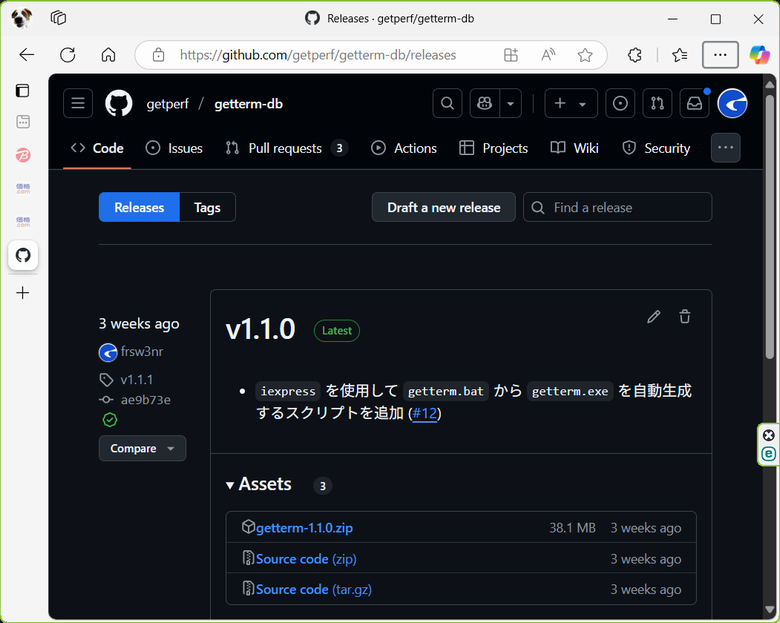
Getterm 拡張機能は GitHub のリリースページからインストールできます。
以下のリンクから、最新のリリースタグを選択してください。
getterm-x.x.x.zip をダウンロードして、任意の場所に解凍します。 (https://github.com/getperf/getterm-db/releases)
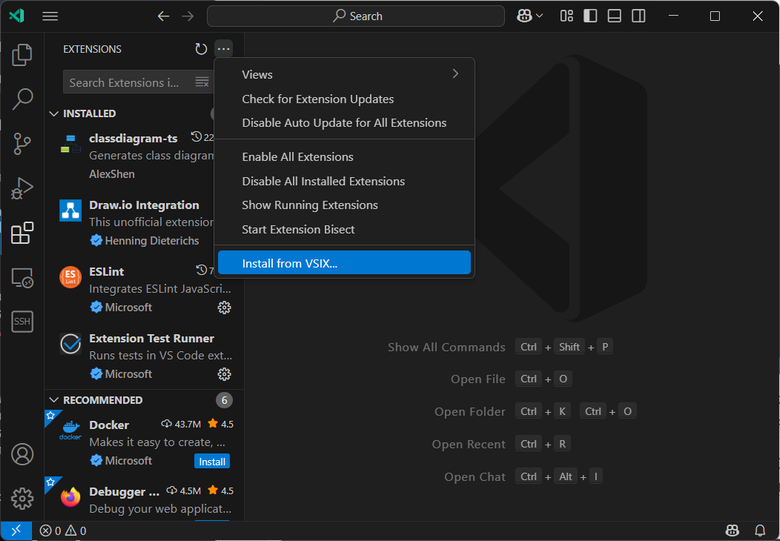
VSCode Insiders を起動し、左側のサイドバーから拡張機能ビュー(Extensions)を開きます。
拡張機能ビュー右上の「︙(三点リーダー)」ボタンをクリックし、「Install from VSIX...」 を選択します。
解凍したフォルダ内の getterm-db-x.x.x.vsix ファイルを選択し、インストールを実行します。
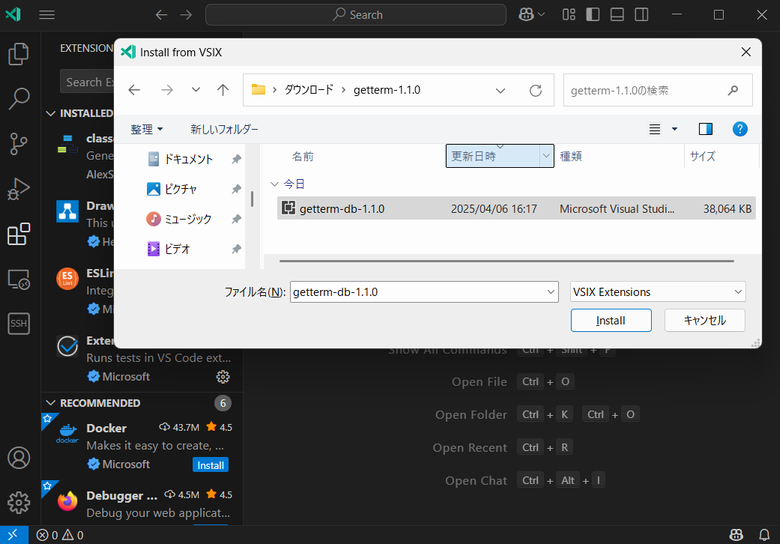
インストールが完了すると、拡張機能一覧に Getterm が追加され、すぐに使用できるようになります。
実行は解凍したフォルダーの getterm.exe を実行してください。
開発環境でのコンパイル
以下の手順で開発環境にてソースコードのコンパイルを行います。
# リポジトリをクローンします
git clone https://github.com/getperf/getterm-db

# 作業ディレクトリに移動します
cd getterm-db

# 必要な依存パッケージをインストールします
npm install

# テストを実行して動作確認を行います
npm run test

# ビルド前に一度クリーンアップを行います
npm run clean

# プロジェクトをパッケージングします
npm run package
各コマンドは開発環境での確認やビルドに必要です。特に npm install は初回実行時に必須となります。