チュートリアル
前提条件
このチュートリアルでは、Linux サーバーへの SSH 接続を通じて、ターミナル操作を記録する方法を紹介します。 GetTerm を使用する際、sudo コマンドを多く使用する場合がありますので、接続ユーザーに sudo 権限を付与してください。
sudo usermod -aG wheel <ユーザー名>
本チュートリアルでは以下のサーバー接続例を使用します:
IP アドレス : 192.168.40.131
OSユーザー : frsw3
まず、ダウンロードしたフォルダから getterm.exe を起動してください。
作業手順の開始
SSH 接続設定を行う
アクティビティバーから [SSH] アイコンをクリックし、 SSH HOSTS ビューの画面左上の「Edit」をクリックします。
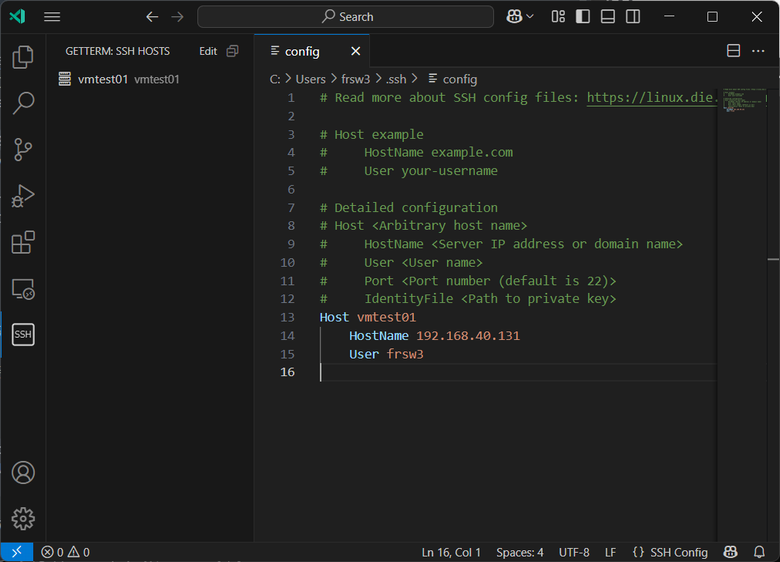
以下のようにホスト情報を記入してください。
Host vmtest01
    HostName 192.168.40.131
    User frsw3
保存後、リストから作成したホストを右クリックし「Getterm : Open terminal」を選択します。
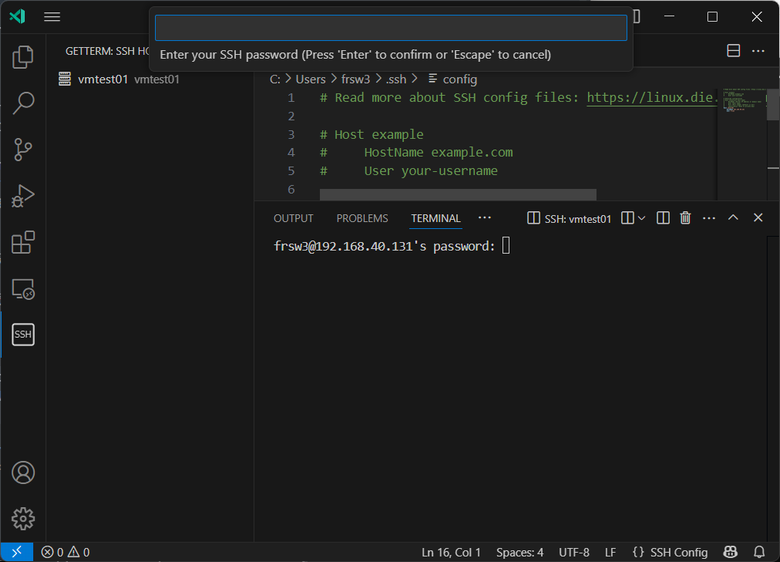
パスワードの入力とシェル選択
接続時にパスワードを入力してください。
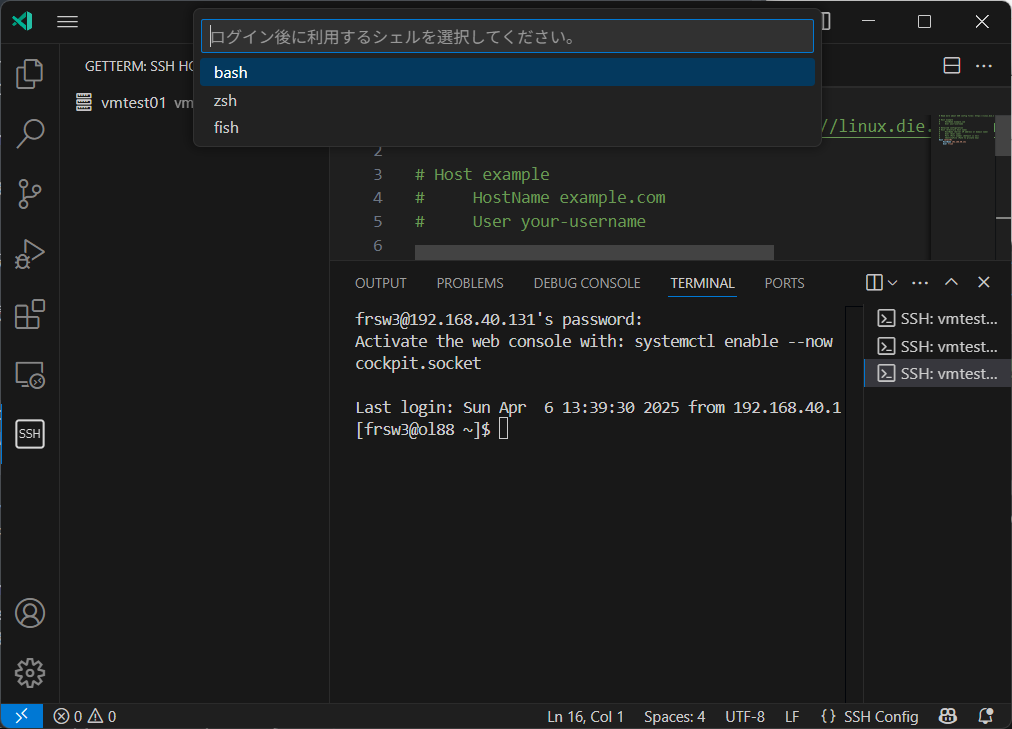
シェルの種類を選択する画面では bash を選択します。
シェル統合 API の読み込み
接続後、以下のようにシェル統合スクリプトが自動でロードされます。

ターミナル画面の左下側にコマンドマーカー(〇)が表示されれば、 準備完了です。
永続化設定として、以下を .bash_profile に追加してください。
echo source "$HOME/.getterm/vscode-shell-integration.sh" >> ~/.bash_profile
ノートブックの作成
Ctrl + Shift + P を押してコマンドパレットを開き、「create new terminal notebook」と入力します。
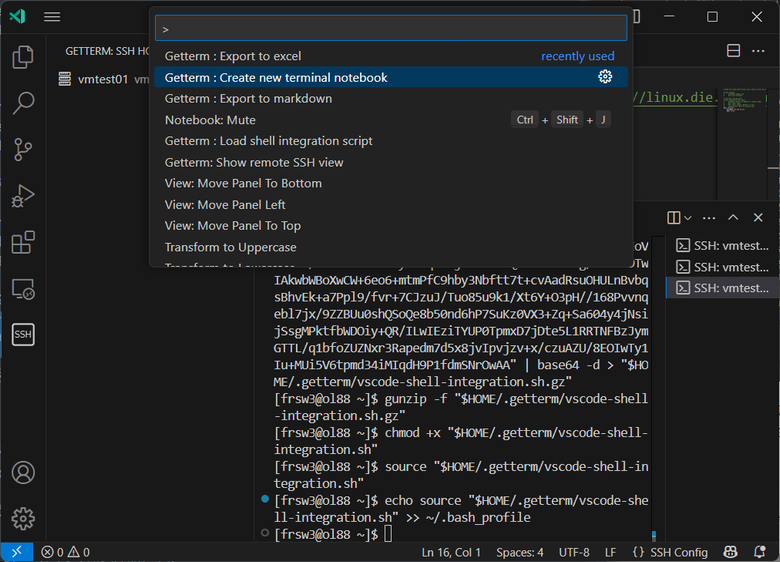
表示されたコマンドでノートブックを作成し、ファイル名は「VM操作テスト」とします。
ノートブックのメニューから「Select session」を選択し、キャプチャー対象のターミナルを選びます。
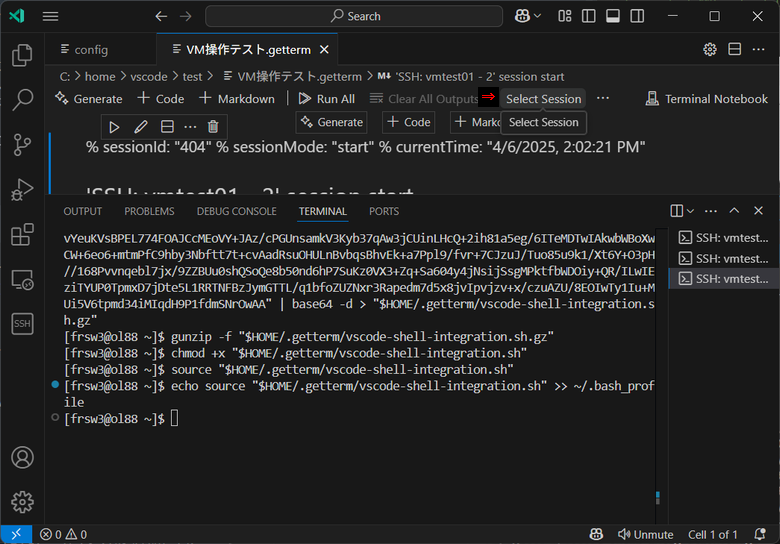
ターミナル操作の記録
Ctrl + Shift + K を押すことでターミナルを全画面表示に切り替えられます。
Ctrl + Shift + K を再度押すことで元の2画面に戻ります。
注釈
通常はターミナルの全体画面を使用してください。
以下の操作例を実行し、ターミナル操作を記録してみましょう。
見出しの挿入
Ctrl + Shift + L → 「Heading 2(##)」 → 「ホスト名とIPアドレスを編集」と入力
/etc/hosts 編集
ターミナル画面から以下を入力します。
sudo vi /etc/hosts
以下例の通りIPアドレスとホストの行を編集します。 編集例:
192.168.40.131 vmtest01
保存終了時、「Yes」でダウンロードを確認します。
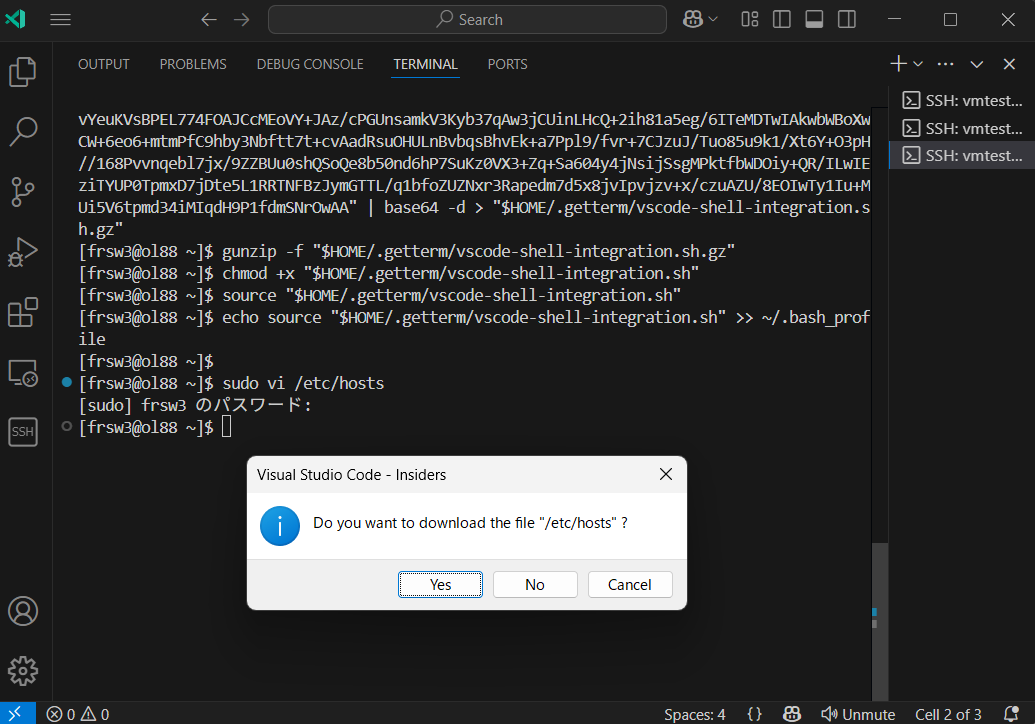
Ctrl + Shift + K を押して、ノートブックを表示すると以下画面となります。
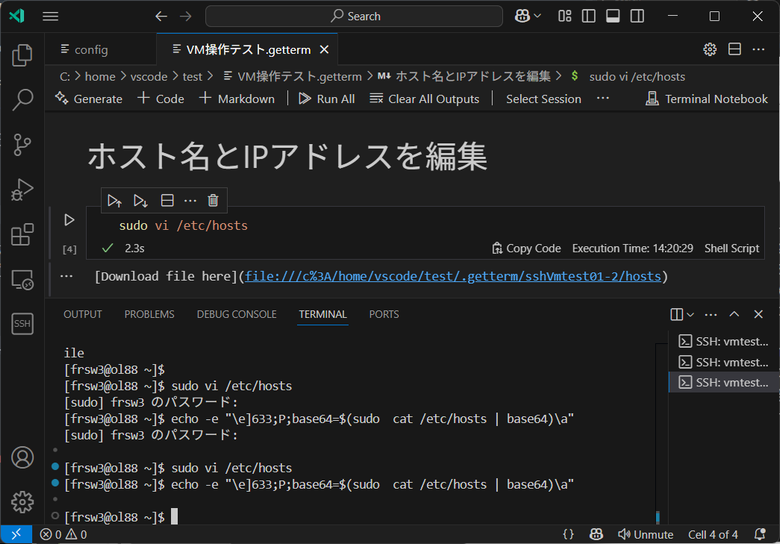
「Download file here」をクリックすると編集ファイルが確認できます。
ping コマンドの実行とトラブル対応
Ctrl + Shift + L で見出し追加:「ping で疎通確認」
ターミナルから以下を入力
ping vmtest1
ここでは誤ったホスト名でpingを実行してエラーとなりました。 想定外の操作となったため、調査のための見出しを追加します。
Ctrl + Shift + L で見出し追加:「ping 不通調査」
正しいホスト名で ping を実行し、Ctrl + C で停止します。
ping vmtest01
注釈
ターミナル操作では意図しない動作や調査が発生しがちです。 ノートブック上で見出しやコメントを活用し、操作の意図や調査過程を記録することを推奨します。
ChatGPTなどで調査した内容がある場合も、該当セルに記載しておくと便利です。
ノートブックは以下の表示となります。
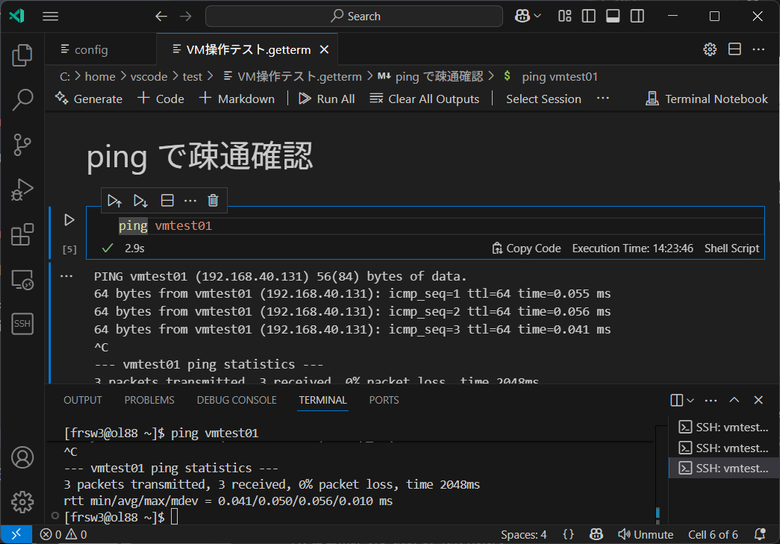
ターミナル操作終了
ターミナル画面から Ctrl + D でログアウトし、キャプチャーを終了します。
操作の振り返りとエクスポート
この手順では、ターミナルでの操作履歴を Excel にエクスポートし、想定外の操作や調査の記録を整理します。 特に障害対応や原因調査時のメモを残すことで、後からの振り返りやナレッジ共有に役立ちます。
Ctrl + Shift + P を押してコマンドパレットを開き、「Export to Excel」と入力して実行します。
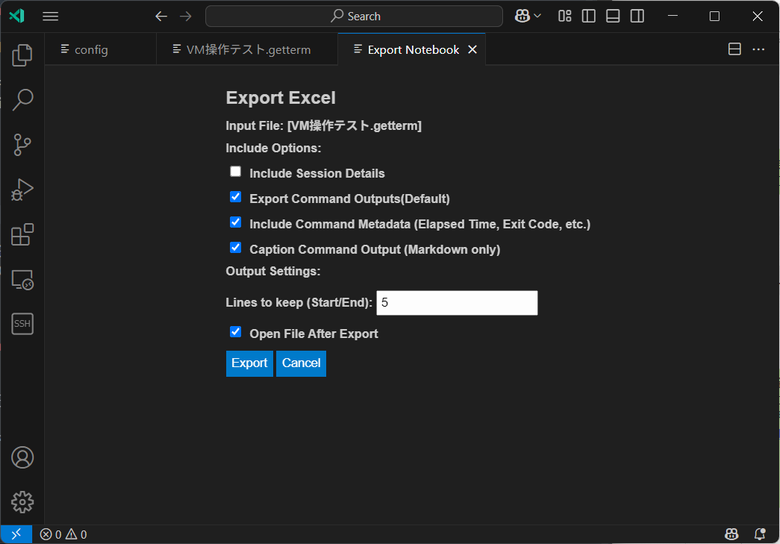
実行オプションは既定のままで問題ありません。
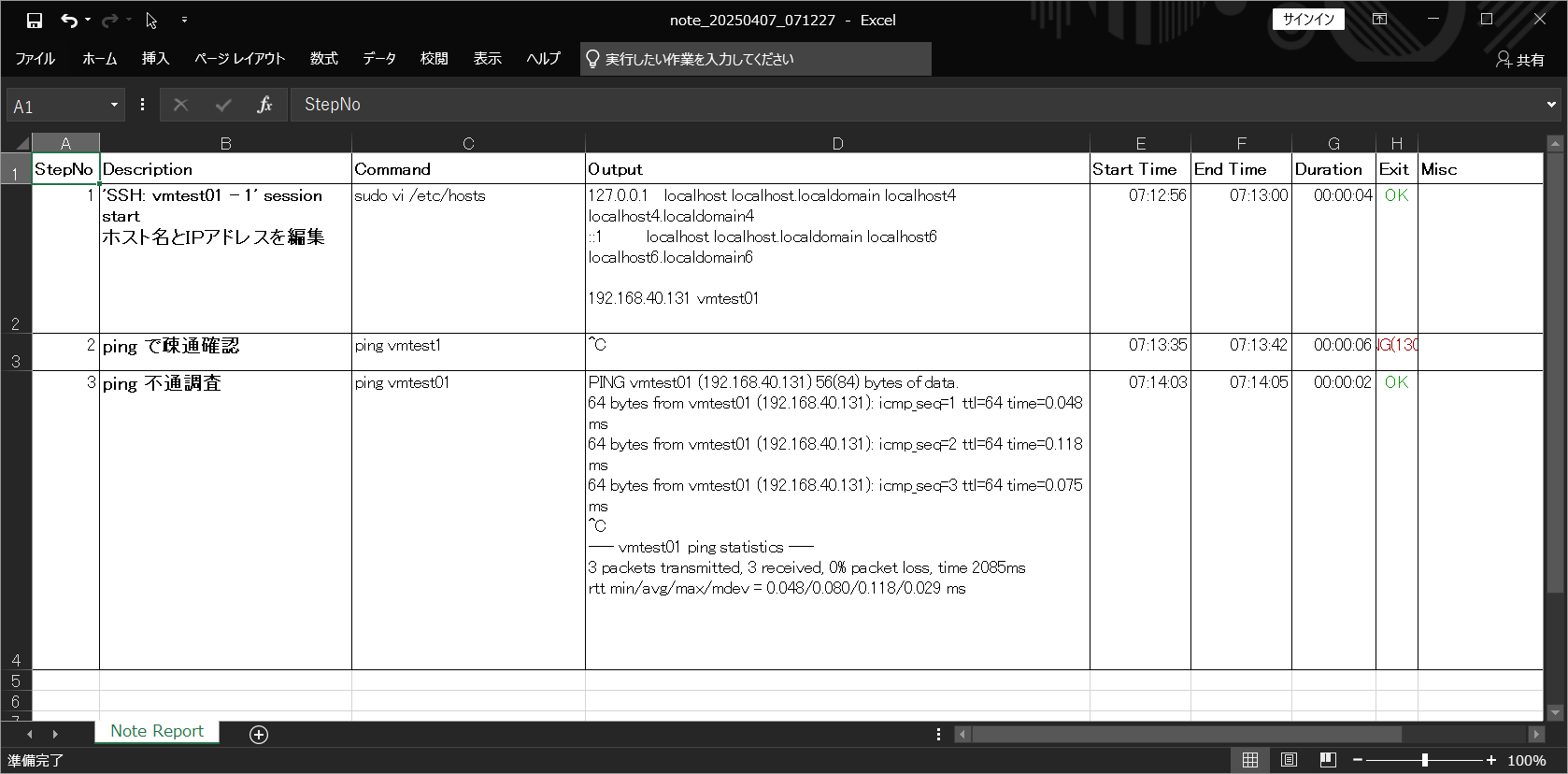
Excel ファイルの Misc 列には、以下のような形式でメモを記載することをおすすめします:
備考欄の記入例:
make html ではなく、正しくは make.bat html
requirements.txt の sphinx_rtd_theme==1.0.0 の記述に誤りがあり修正
sudo vi 実行後に保存忘れで変更反映されず、再編集が必要だった
ping が通らなかったため、/etc/hosts の IP を確認・修正
誤って root ユーザーで作業したため、パーミッションを修正
dnf install で依存エラー発生、リポジトリ設定を見直して解決
こうしたメモを残すことで、同様の作業時に再発防止・手戻りの削減につながります。